
Nachdem ich heute ein bisschen mit der neuen Dual Boot Restore CD für den WHS herumgespielt habe, habe ich einen Workaround für ein altbekanntes Problem entdeckt.
Wie euch ja bekannt sein dürfte, war es bisher so, dass mit der Restore CD ein Wiederherstellen nur möglich war, wenn sich ein DHCP-Server im Netzwerk befand. Für Benutzer, die in ihrem Netzwerk statische IP-Adressen vergeben, war das ein großes Problem. Doch nun gibt es eine Lösung!
Hier der Workaround:
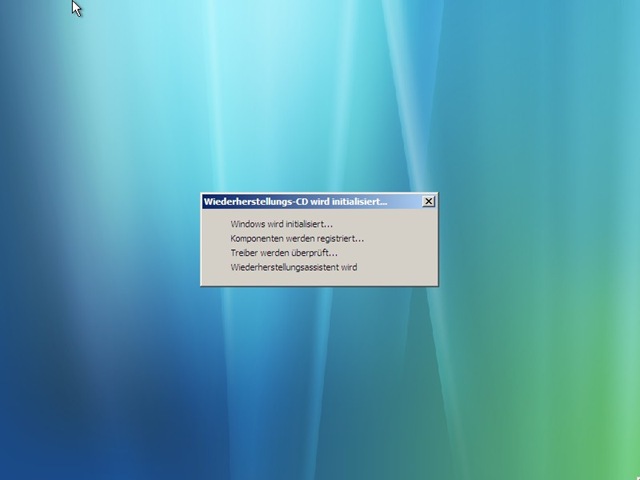
Mit der Restore-CD den Client starten, es erscheint zuerst das Initialisierungs-Fenster und danach wird noch das Tastaturlayout bzw. Zeit/Währungsformat abgefragt.
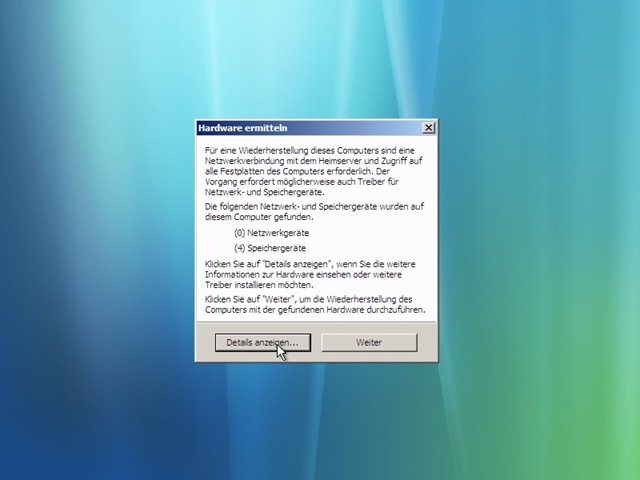
Danach erscheint ein Fenster, indem die gefundenen Geräte (Netzwerkkarten, Festplatten) aufgelistet werden. Auf "Details anzeigen" klicken.
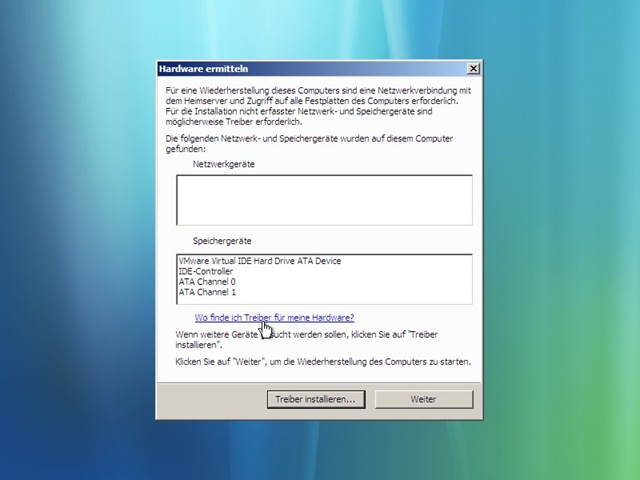
Im nun erscheinenden Fenster kann man, falls benötigt, zusätzliche Treiber laden, damit alle Geräte erkannt werden. Im unteren Bereich des Fensters befindet sich ein Link zur Hilfe, auf den wir nun klicken.
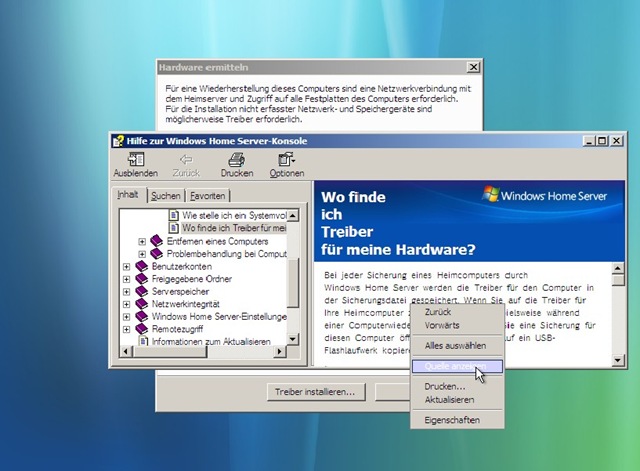
Nachdem die Hilfe sich geöffnet hat, klicken wir rechts auf den Text und wählen "Quelltext anzeigen".
Es öffnet sich nun der Editor mit dem HTML-Code der Hilfe. Wir klicken auf "Datei" -> "Speichern unter…"
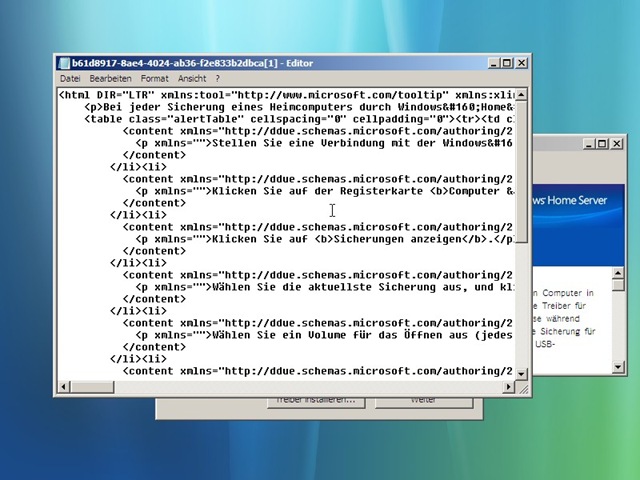
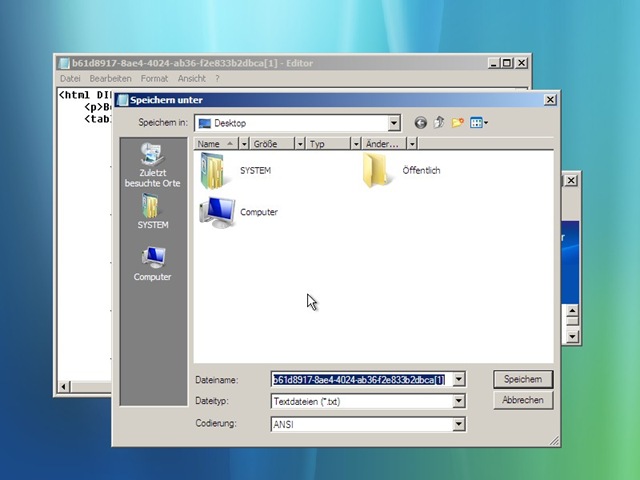
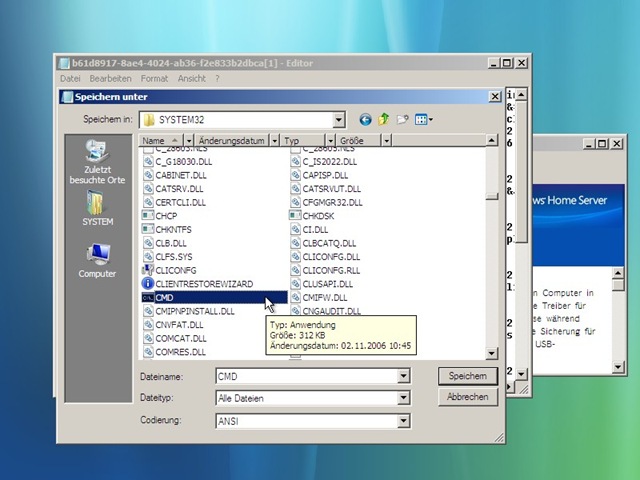
Nun navigieren wir nach X:\Windows\System32. Achtung: Als Dateityp muss "Alle Dateien" ausgewählt sein. Wir suchen uns nun die CMD.exe, klicken rechts darauf und wählen "Als Administrator ausführen".
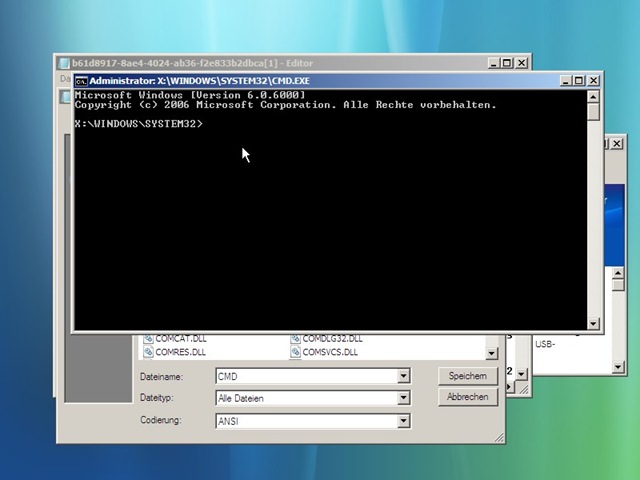
Nun wird die Eingabeaufforderung gestartet.
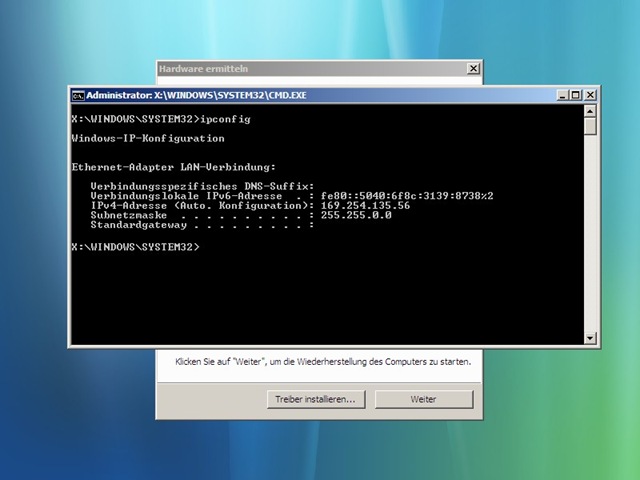
Mit dem Befehl "ipconfig" schauen wir uns an, welche IP-Adresse unser PC hat. Wie im Screenshot zu sehen ist, wurde die IP-Adresse mangels DHCP-Server auf die Standard-Adresse 169.254.x.x eingestellt.
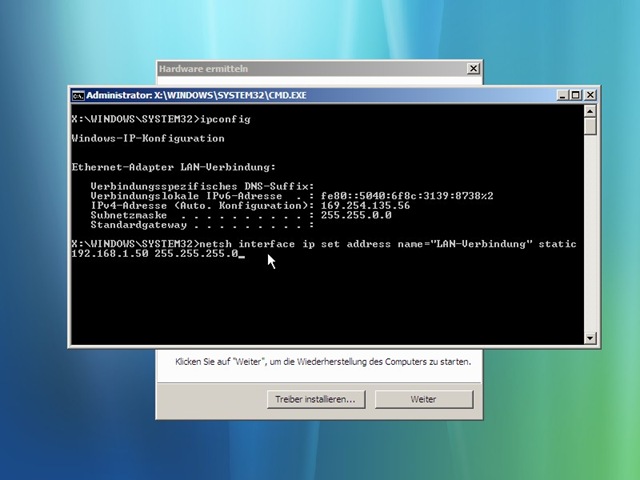
Mit folgendem Befehl ändern wir nun die IP-Adresse:
Erklärung der Parameter:
LAN-Verbindung = Name der Netzwerk-Verbindung, auf einer englischen Restore-CD wäre es "Local Area Connection".
192.168.1.50 = gewünschte IP-Adresse des Clients
255.255.255.0 = gewünschte Subnetz-Maske des Clients
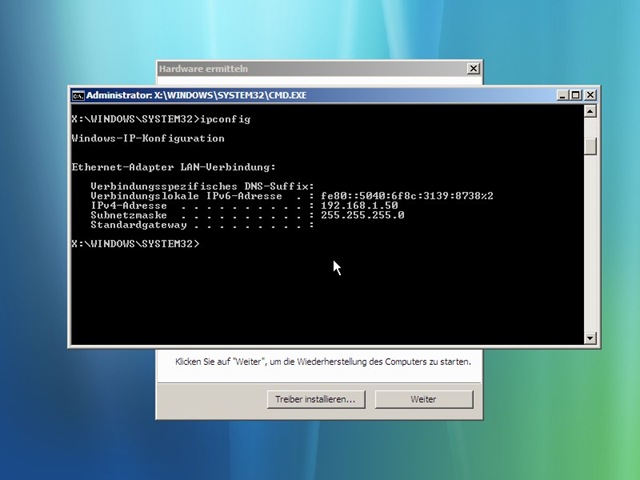
Nach einer kurzen Pause wurde die IP-Adresse geändert, wie wir mit ipconfig überprüfen können:
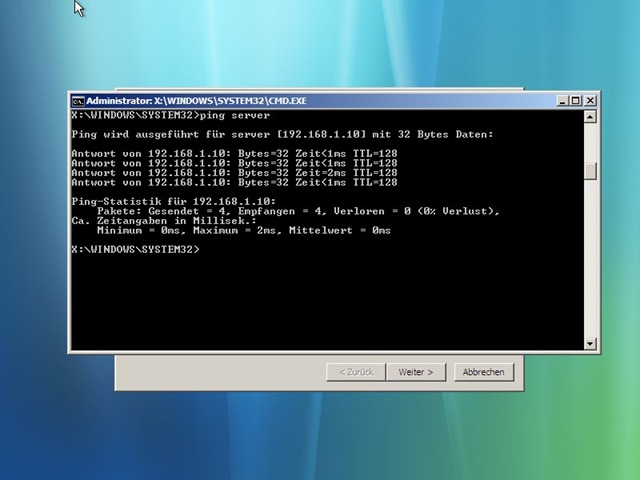
Es folgt nun der Verbindungstest mit dem Befehl "ping server". Wie man im Screenshot sehen kann, hat der Server auf den Ping reagiert.
Nun müssen wir nur noch die CMD, den Editor und die Hilfe schließen und im "Hardware ermitteln"-Dialogfeld auf "Weiter" klicken.
Danach wird der Wiederherstellungs-Assistent angezeigt, und einem erfolgreichen Zurückspielen eines Backups sollte nichts mehr im Wege stehen!
PS: Dieser Workaround funktioniert auch mit der alten Restore-CD 😉
Kommentare
11 Antworten zu „Workaround: Complete PC Restore ohne DHCP“
Mein lieber Alex, du hast ein seit Jahren offenes Sicherheitsleck aus der Terminal Server Welt genutzt. Respekt! 🙂
OpenDialog Problematik!
Cooler Ansatz!
Du sagst es!
Aber gut dass es diese Problematik gibt, sonst wäre dieser Workaround nicht möglich 🙂 .
Ich stelle mir gerade vor, was damit noch alles möglich wäre, z.B. zusätzliche Programme in das .iso Image der Restore-CD integrieren und dann auf diesem Weg aufrufen. 😉
lg Alex
Hallo,
hab mal eine Frage. Kann man auch ein Standardgateway definieren?
Im einem Flughafennetzwerk ist das eine Grundvoraussetzung das man eine Verbindung aufbauen kann.
Vielen Dank
[…] mit der „Dual Boot Restore CD“ des Windows Home Servers auch ohne DHCP arbeiten retten können. [LINK] [Bildquelle: Home-Server-Blog.de] 0 […]
Hi!
@webwolf: Ja, das ist problemlos möglich. Der Standardgateway muss nur als zusätzlicher Parameter bei „netsh…“ hinter der Subnetzmaske angehängt werden.
lg Alex
[…] kurzer Blick in die Konsole (wie man zur Konsole kommt, steht hier) und ein “ipconfig /all” zeigte, dass auch keine Netzwerkverbindung eingerichtet wurde, […]
Hi,
musste auch dringend auf eine Sicherung zugreifen, und bin auf diesen Beitrag gestoßen.
In meinem Fall ist aber nicht die IP-Adresse des Clients, die nicht funktioniert, sondern die Bekanntgabe der Server-IP-Adresse an den Client.
Eigentlich müsste das ja eigentlich der Router übernehmen, da es aber teils nicht funktioniert habe ich nach Installation der Connector-Software die IP manuell in die Hosts-Datei übernommen.
Das temporäre System (X:) des Wiederherstellungsassistenten kriegt davon nun natürlich nichts mit, aber über das von Alex vorgestellte Hintertürchen ist es auch hier möglich, die Hosts-Datei zu editieren (statt dem Öffnen der CMD einfach weiter zu „drivers/etc“ navigieren und dort in der Hosts-Datei die entsprechende IP des Servers zu seinem Namen zuordnen).
Wenn man mag kann man danach über die CMD doch noch kurz prüfen ob ein Ping an den Server richtig ankommt. Danach kann man wie beschrieben alles schliessen und weitermachen.
Hat jedenfalls mir den Tag gerettet.
Hi!
Da sieht man mal wieder für was ein Zugriff auf die CMD bzw. das Mini-Windows alles gut sein kann 😉
Ich würde in einer zukünftigen Version der Restore-CD die CMD einfacher zugänglich zu machen, z.B. über einen Button am Anfang des Assistenten. Dann müsste man keine Hintertüren benützen um so alltägliche Probleme zu lösen.
lg Alex
Ich habe heute dieses Vorgehen genutzt, um den Treiber für meine Netzwerkkarte nachzuinstallieren, da der Treiber aus dem vom WHS bereitgestellten Treiberpaket nicht funktioniert hat, was zur Folge hatte, dass die Netzwerkkarte nicht aktiviert wurde und der WHS nicht gefunden wurde.
Zur Nachinstallation habe ich mit den Vista-Realtek-Treiber von meinem Mainboard-Hersteller runtergeladen und bin über die oben beschriebene Methode ins Setup-Verzeichnis des Treibers navigiert. Dann habe ich einfach das Setup als Administrator ausgeführt und der Treiber wurde ohne zu Murren installiert. Danach haben auch die LEDs der Netzwerkkarte geleuchtet und ich konnte das Recovery starten.
Danke für den Tip!
Ich habe heute dieses Vorgehen genutzt, um den Treiber für meine Netzwerkkarte nachzuinstallieren, da der Treiber aus dem vom WHS bereitgestellten Treiberpaket nicht funktioniert hat, was zur Folge hatte, dass die Netzwerkkarte nicht aktiviert wurde und der WHS nicht gefunden wurde.
Zur Nachinstallation habe ich mit den Vista-Realtek-Treiber von meinem Mainboard-Hersteller runtergeladen und bin über die oben beschriebene Methode ins Setup-Verzeichnis des Treibers navigiert. Dann habe ich einfach das Setup als Administrator ausgeführt und der Treiber wurde ohne zu Murren installiert. Danach haben auch die LEDs der Netzwerkkarte geleuchtet und ich konnte das Recovery starten.
Danke für den Tip!
Genial. Hat mir heute geholfen ein Backup von meinem WHS2011 zurueckzuspielen. Problem ist, dass ich eben keinen DHCP Server im Netz habe und der Router fuers WLAN zweit Stockwerke entfernt ist, sodass ich diesen nicht mit dem Server und auch nicht mit dem Client den ich wiederherstellen wollte verbinden kann.