
In einem Gastbeitrag von Rene Leuteritz wird er Euch heute einen ersten Einblick auf seine persönlichen Erfahrungen mit dem Projekt Umbrella Add-In gebe. Vielen Dank an Rene für die erneute Unterstützung des Home Server Blog. Viel Spaß!
Ich beschriebe hier die Installation des Umbrella Projektes. Das ganze nehme ich auf meinen selbst zusammengestellten Windows Home Server vor.
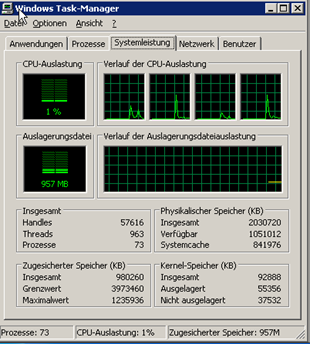
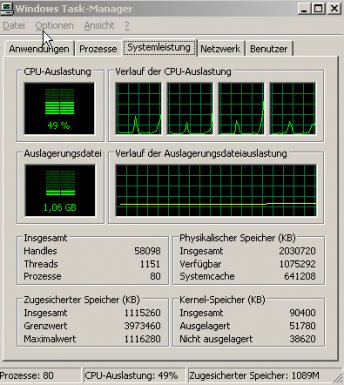
Daten IONITX N330 (2×1,6Ghz) Hyper Threading 4 Kerne. Da ich noch andere Sachen wie Streaming Server etc. laufen habe liegt hier die Speicherauslastung schon bei 957MB.
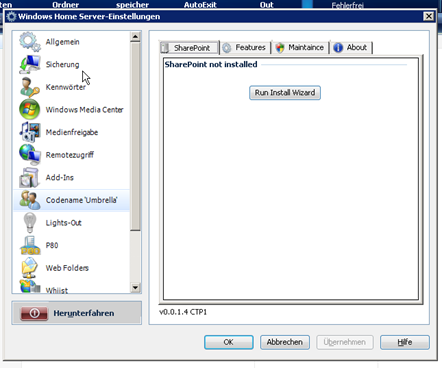
Nachdem das Addin installiert ist haben wir in den Einstellungen einen neuen Button. Hier nehmen wir das Setup für den WSS3.0 vor.
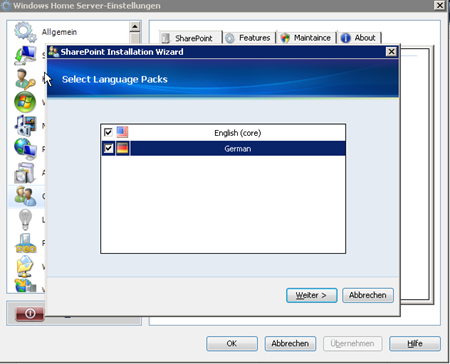
Hier müssen beide Sachen angehakt werden, einmal den Core (Das Standard Programm und einmal das Language File)
Jetzt beginnt der Download und die Installation, hier merken wir schon einen Anstieg der Auslastung des Server´s.
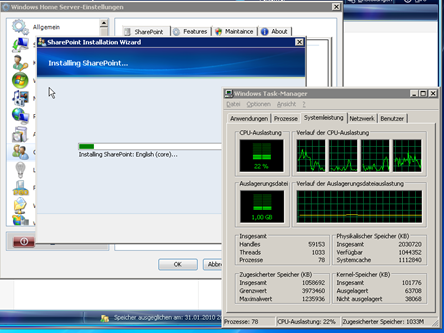
Während der Installation wird der Homeserver mächtig beansprucht.
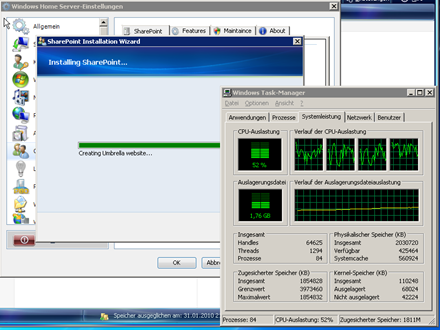
nach ca 8min war die Installation bei mir fertig.
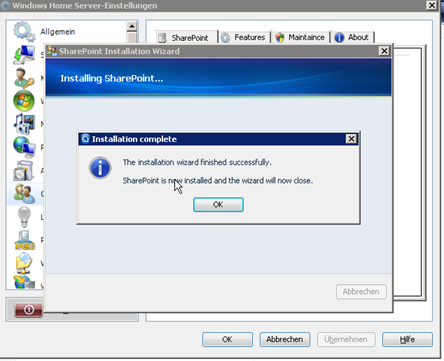
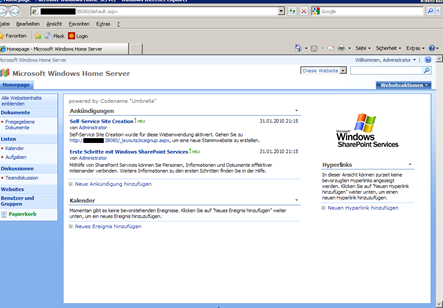
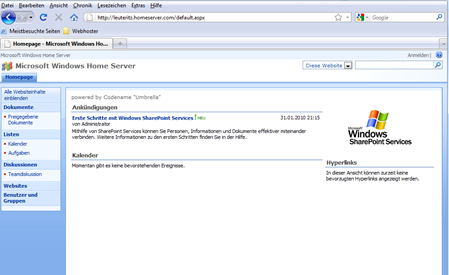
Nach der Installation steht einen auch sofort die Webseite bereit.
In der Zentral Administration braucht man sich hier auch um nichts weiter kümmern. Die Alternate Accsess Mappings werden auch richtig gesetzt.
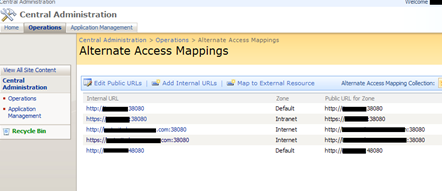
In diesem frühen Stadium der Entwicklung werden hier natürlich noch andere Ports gesetzt 38080, das der WSS wie der Name schon sagt ein eigenständigen Server mitbringt. Windows Sharepoint Service. Natürlich könnte man jetzt in der Zentraladministration die Public URL´s editieren und hier das :38080 wegnehmen und im IIS die Standart Seite auf Port 8080 setzen und die vom Sharepoint Servive von 38080 auf 80 setzen
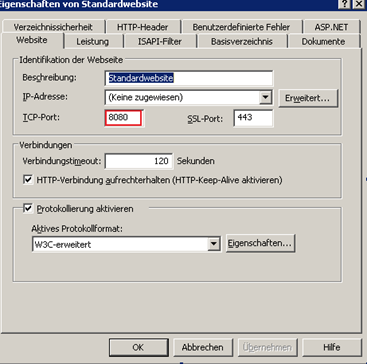
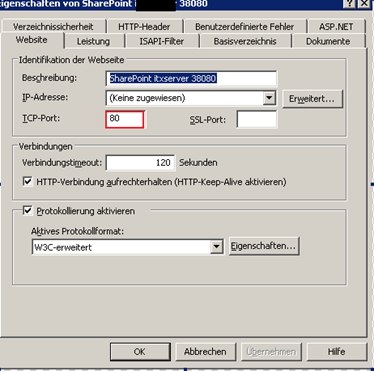
Jetzt ist unsere Sharepointseite unter unserer normalen http://meine.homeserver.com erreichbar.
WICHTIG! der Login Ist Administrator und Euer Password für den Home Server!
Natürlich macht sich hier sofort ein Login Fenster auf, da im Sharepoint Selbst noch kein Anonymer Zugriff eingestellt wurde.
Wer seine Sharepointseite gern jetzt noch gern nach außen zeigen möchte muss in der Zentral Administration den anonymous Access “einschalten”
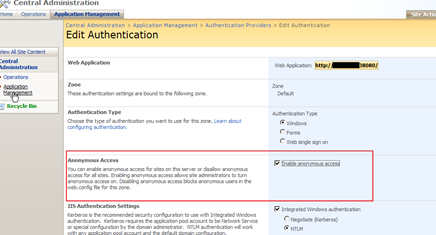
und schon können wir auf unser HomeSeite
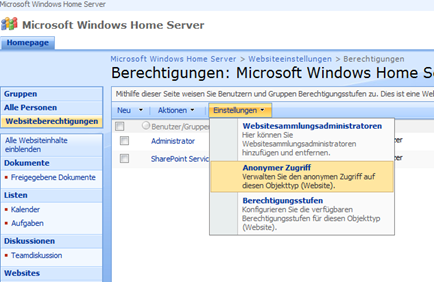
den Punkt Anonymer Zugriff setzen. Und schon sieht jeder die Seite
 .
.
Die Momentane Speicherauslastung sieht jetzt wie folgt aus:
Weiter geht es im zweiten Teil des Erfahrungsberichts von Rene.
Kommentare
4 Antworten zu „Projekt Umbrella Erfahrungsbericht Teil 1“
Jetzt habe ich mehrfach gelesen und verstehe leider noch nicht, was mit „Umbrella“ gemeint ist. Könnt Ihr mich aufklären? Ist das eine Software oder eine Hardware?
Hallo Uwe,
Umbrella ist ein Add-In für den Home Server, also eine Software, die von
Felix Kollmann im Zuge der Add-In Challenge 2009 entwickelt wurde. Damals
konnten die Leser von HSB und WGS Ideen einreichen und die Gewinneridee
sollte umgesetzt werden. Gewinner wurde eine Idee bei der der Home Server
Kalender, Aufgaben und Kontaktfunktionen anbieten soll. Dies wollte Felix
auf Basis von Sharepoint realisieren. Umbrella ist zunächst ein Installer
Add-In für SharePoint. Aber es geht weiter….
Gruß,
Christoph
Am 1. Februar 2010 06:56 schrieb Disqus <
Perfekt, vielen Dank, Christoph!
Danke für den Bericht! Gerne möchte ich ein bischen Hintergründe einbringen.
Port 80: Es ist schon eine Integration in die WHS Seite angestrebt, aber das stellt sich in der Praxis nicht so einfach heraus, da hier ja auch sichergestellt sein muss, dass andere Erweiterungen ebenfalls laufen. Daher die Entscheidung den CTP1 auf einen eigenen Port laufen zu lassen, um hier Konflikte zu vermeiden.
Anonymer Zugriff: Der Anonyme Zugriff sollte eigentlich nicht aktiviert werden, sondern der „korrekte“ Zugriff ist per NTLM Authentifizierug vom Client aus. Der CTP1 bietet aber noch keine Synchronisierung der Benutzer, ist aber sicherlich ein nächster Schritt. Für die Internet Zone (wie es in SharePoint heißt), also jene Zugriffe, die über *.homeserver.com erfolgen, wird es eine Integration mit der WHS Website Authentifizierung geben.
Integration ist hier schon ein wichtiges Thema, und es gibt einige interessante Sachen in der Pipeline. Ich denke doch, man darf gespannt sein.
Viele Grüße, Felix