
Lange hat es gedauert bis endlich ein ACER Aspire easyStore H340 den Weg zu uns gefunden hat.
In diesem ersten Bericht geben wir Euch einen Überblick über das Gerät und zeigen die erste Inbetriebnahme. Weitere Artikel werden sich dann mit der Hard- und Software im Detail befassen.
Für die eiligen Leser das Fazit vorab: Der ACER Aspire easyStore H340 ist ein schnörkelloser, leistungsfähiger, dabei aber gleichzeitig energiesparender Homeserver. Wer keine spezielle Extrasoftware, wie bei den HP Mediasmartmodellen benötigt, kann mit diesem Gerät nichts falsch machen.
Was bekommt der Käufer?
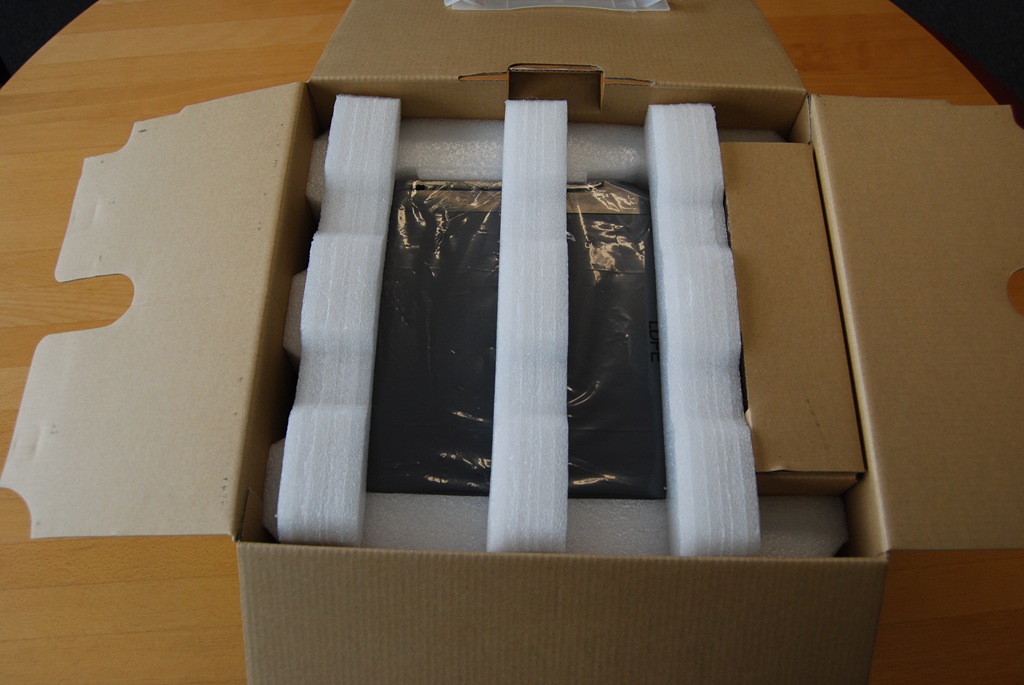
Im Kartonbefindet sich der Server zusammen mit einem kleineren Klappkarton, der das gesamte Zubehör enthält.
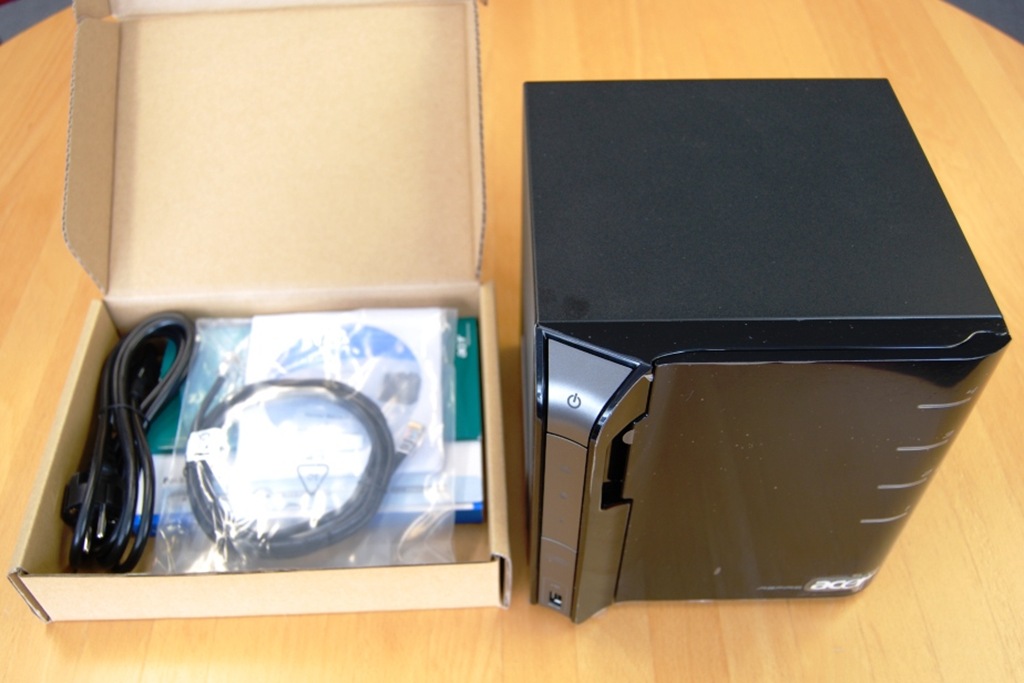
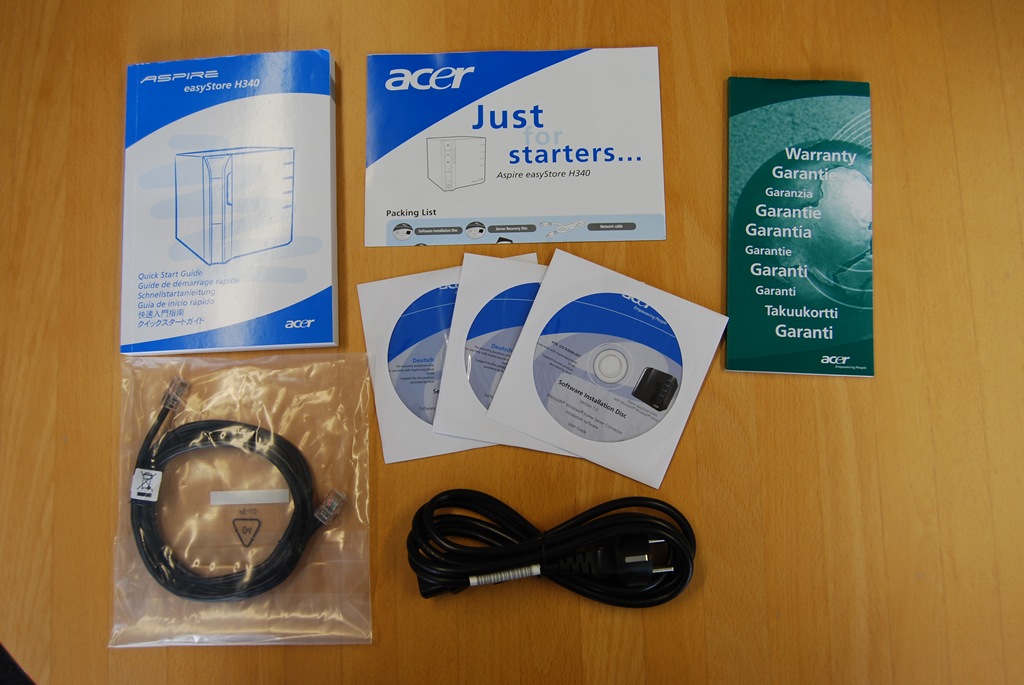
Das mitgelieferte Zubehör umfasst die mehrsprachige Anleitung, eine englischsprachige Kurzanleitung (1 Faltblatt), die Garantiebestimmungen, ein RJ45 Patchkabel, 3 CDs (Installation, Serverwiederherstellung und Client-Restore) sowie das Netzkabel.
Die Hardware
Der Server ist in einem nahezu würfelförmigen Gehäuse untergebracht. Von vorne sind link von oben nach unten der Netzschalter, die Kontrollanzeigen und eine USB-Buchse zu erkennen. Das uns zur Verfügung stehende Gerät ist mit 2 x 640GB 7200er Festplatten und 2GB Ram bestückt.
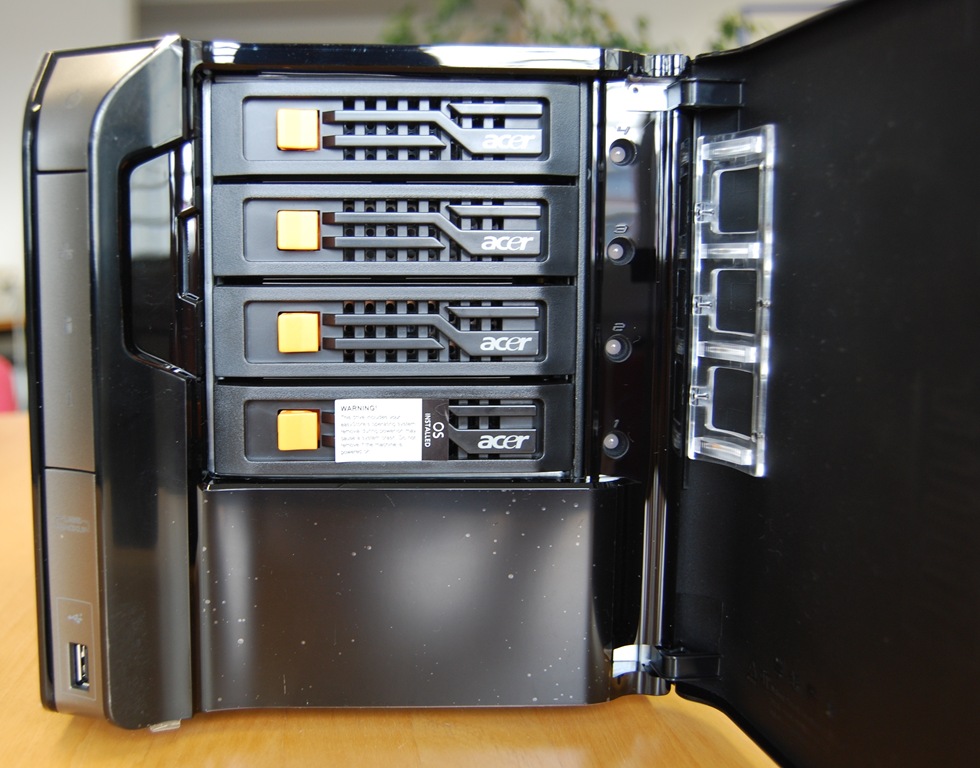
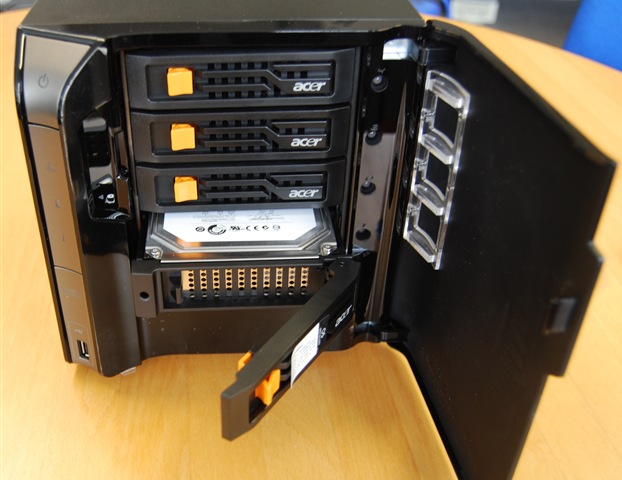
Rechts verdeckt eine Klappe die Laufwerkseinschübe. Die Laufwerke lassen sich durch einen Druck auf die orangefarbene Verriegelung einfach nach vorne herausziehen. Ganz unten steckt das Systemlaufwerk, das durch einen Aufkleber entsprechend markiert ist. Weitere Laufwerke können einfach nachgerüstet werden.
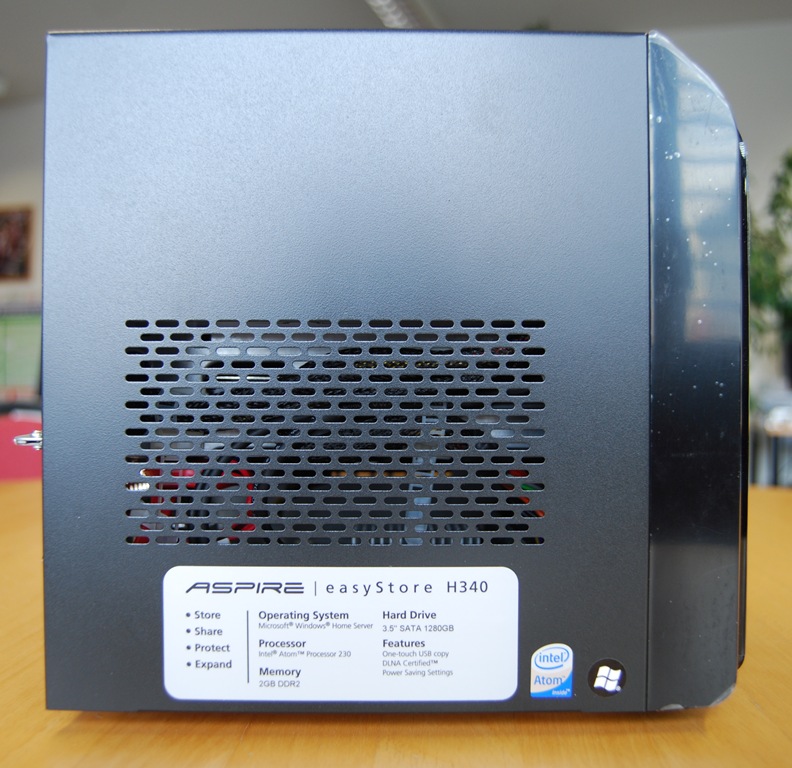
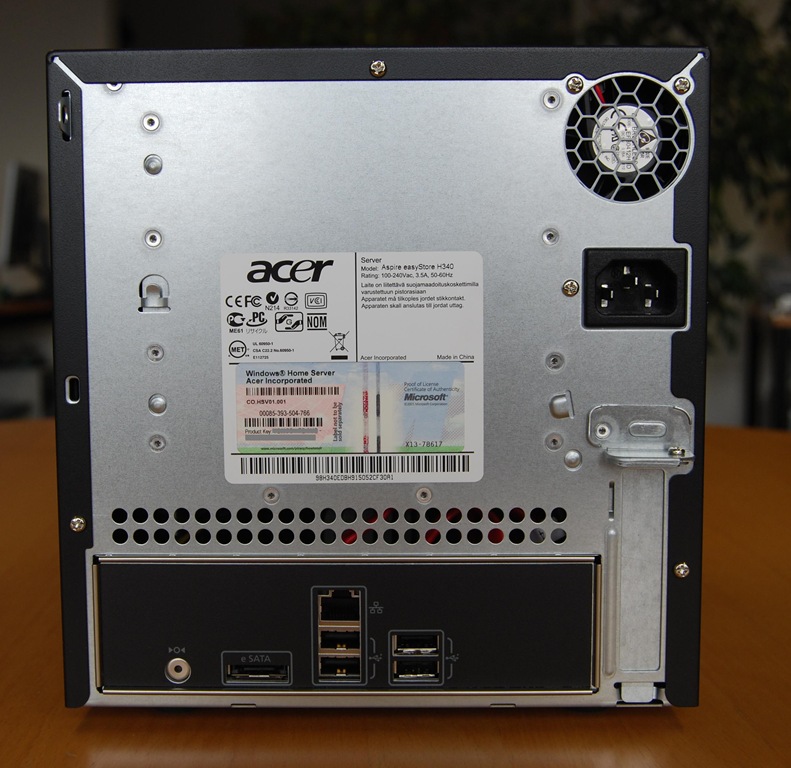
Auf der Rückseite sind 4 weitere USB-Anschlüsse, ein eSATA-Anschluss, der Netzwerkanschluss und die Kaltgerätebuchse für die Stromversorgung untergebracht. Hinter der Blende rechts unten kann intern eine PCI-Express x1 Karte nachgerüstet werden.
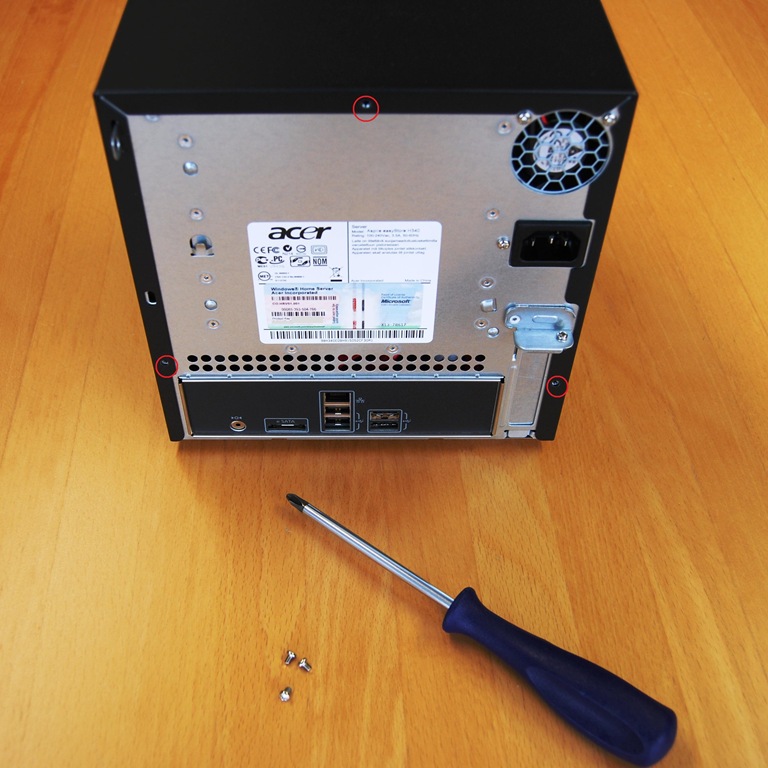
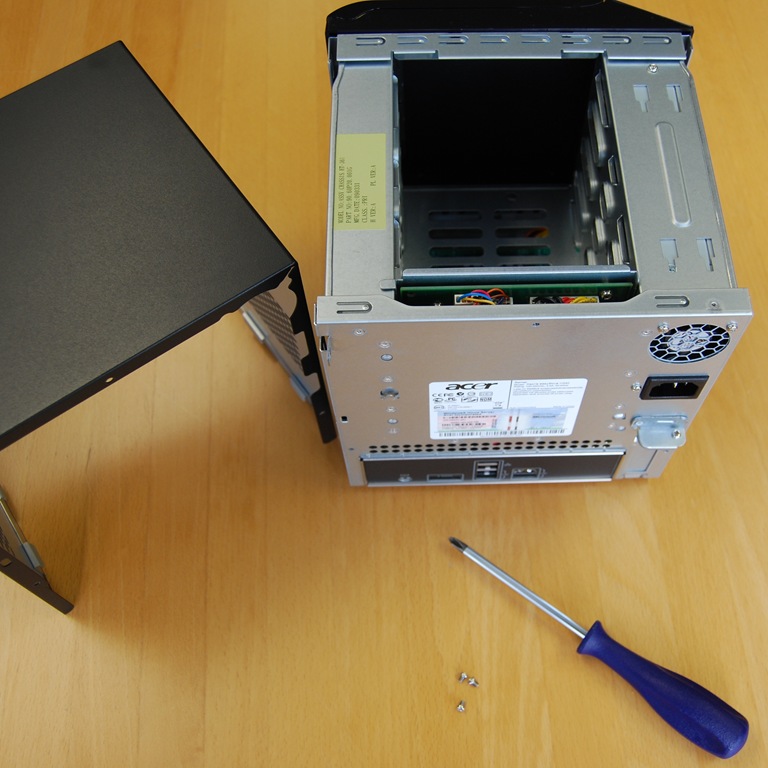
Nach dem Öffnen der 3 Schrauben auf der Rückseite lässt sich der Gehäusemantel leicht nach hinten oben entfernen und gibt den Blick aufs Innere frei:
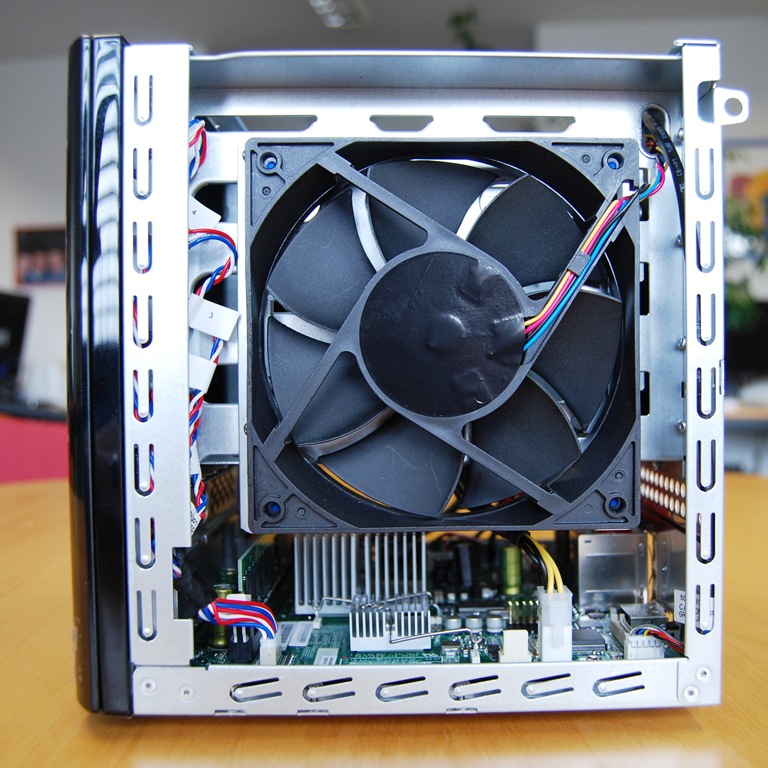
Die rechte Seite wird durch einen großen, langsam laufenden 120mm Lüfter dominiert, der überwiegend die Laufwerke und zu einem kleinen Teil das Mainboard kühlt.
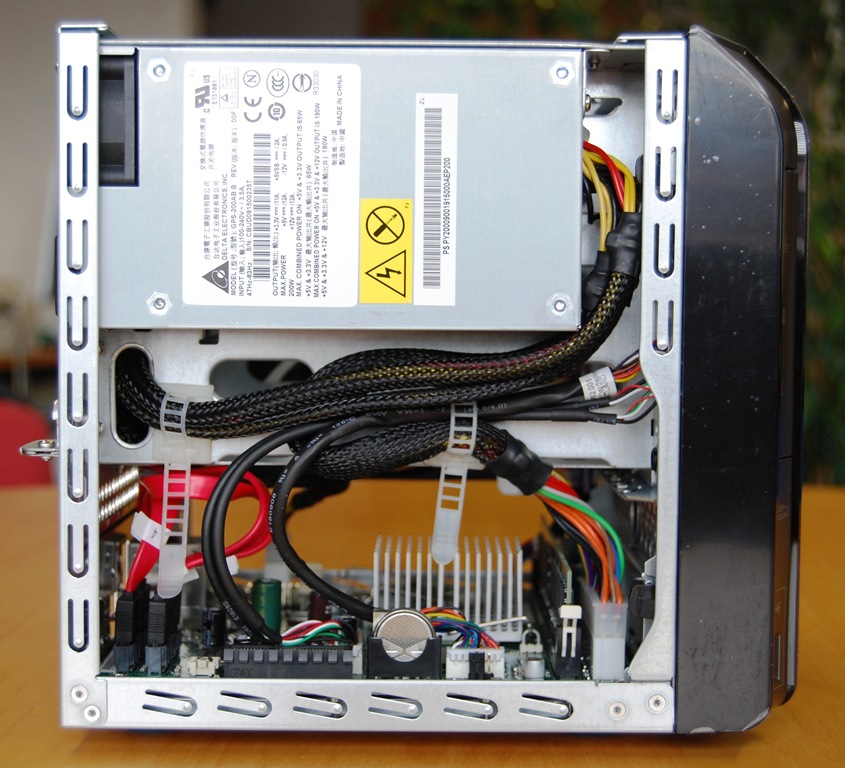
Links befindet sich das Netzteil, das über einen eigenen kleinen Lüfter verfügt.
Gut zu erkennen ist die Lithiumbatterie, dahinter der Kühlkörper für den Intel Atomprozessor, ganz rechts die 2GB Ram.
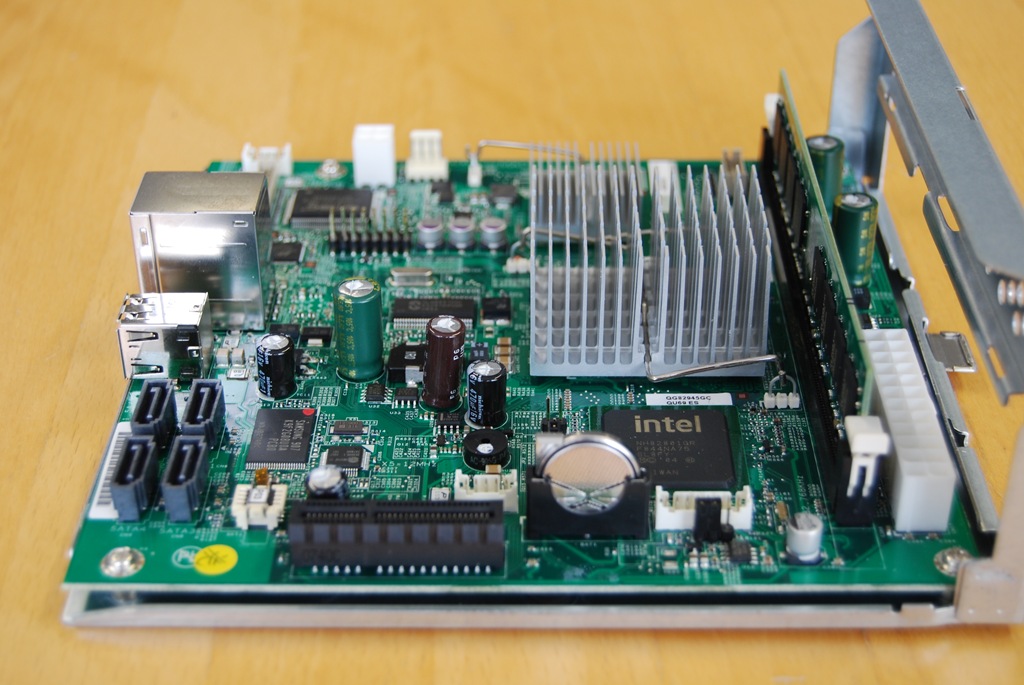
Alles in allem ein sauber verarbeitetes Gerät, dessen Hardwareaufbau einen guten Eindruck macht.
Weitere Details zur Hardware sind dann im 2. Teil des Artikel zusammen mit den Messwerten zu finden.
Inbetriebnahme
Die Inbetriebnahme läuft OEM typisch ab. Auf den Server befindet sich bereits eine Vorinstallation, die während der Inbetriebnahme konfiguriert und vervollständigt wird. Dazu wird der Server mit dem Netzwerkrouter verbunden, der diesem per DHCP eine Netzwerkadresse zuteilt. Die Installations-CD wird dann auf einem weiteren Client-PC gestartet, der ebenfalls mit dem Netzwerkrouter verbunden sein muss.
Nach dem Einlegen der CD startet das ACER-Installationsprogramm und bietet dem Anwender neben dem obligatorischen “Abbrechen” diese 4 Möglichkeiten:
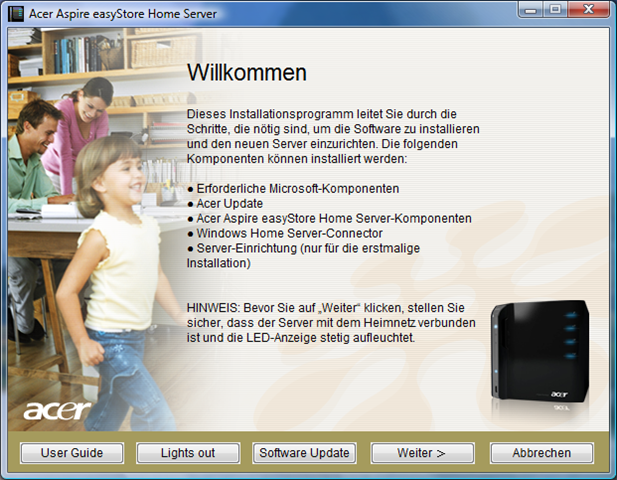
Ganz links der User Guide, damit kann das Handbuch als PDF gestartet werden.
Daneben Lights Out, diese Schaltfläche startet die Installation des LightsOut-Clientdienstes. Mehr dazu in einem späteren Artikel. Die mittlere Schaltfläche startet die Installation des Updateprogramms, auch dazu später mehr.
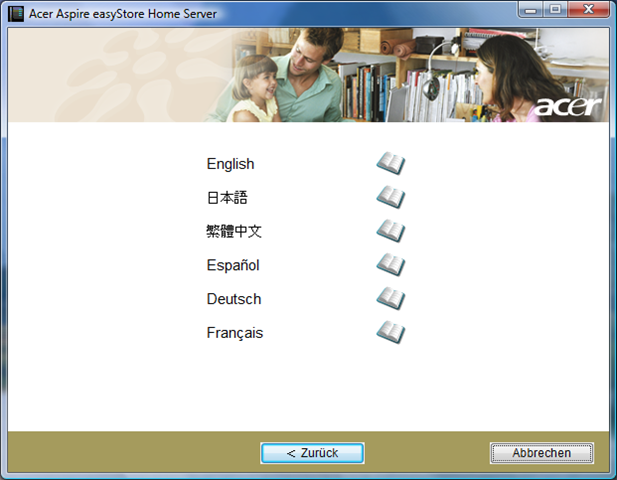
Die eigentliche Inbetriebnahme verbirgt sich hinter der Schaltfläche “Weiter >”.
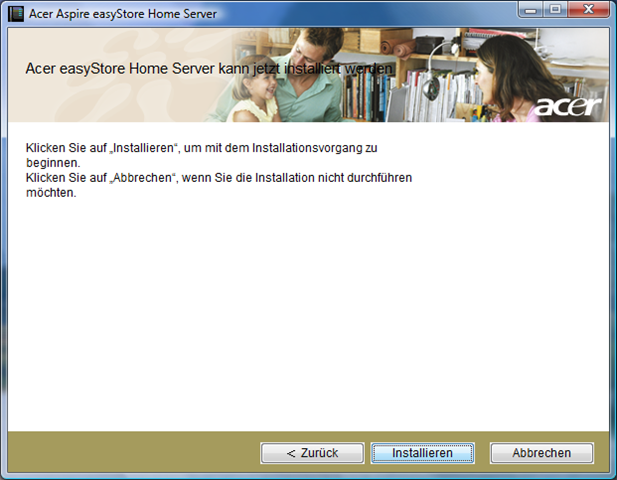
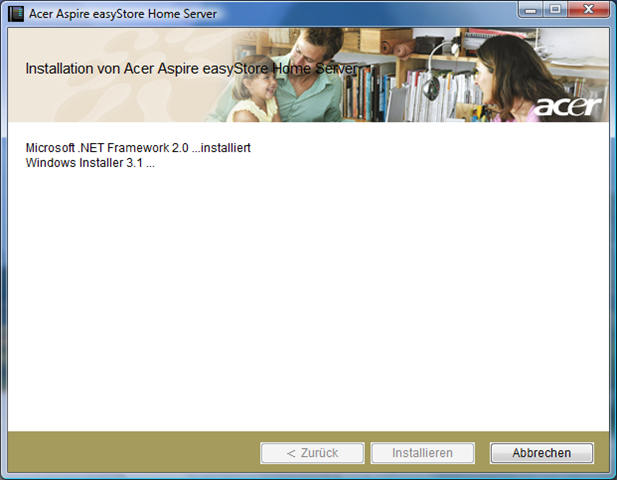
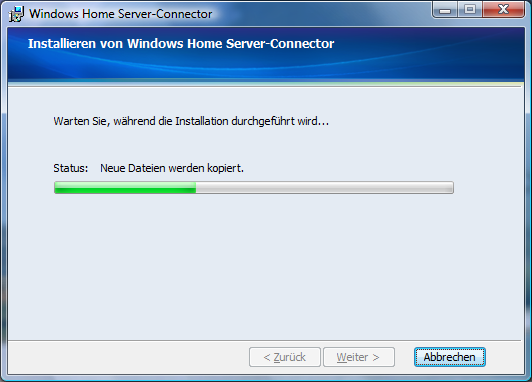
Nach Installation der notwendigen Voraussetzungen (u. a. Microsoft .NET Framework 2.0 und Windows Installer 3.1). beginnt die Installation des Windows Home Server-Connectors. Wen sich mehrere Windows Home Server im Netzwerk befinden wird die Auswahl des zu konfigurierenden Geräts angezeigt, sonst geht es direkt weiter mit dem Herunterladen der Software.
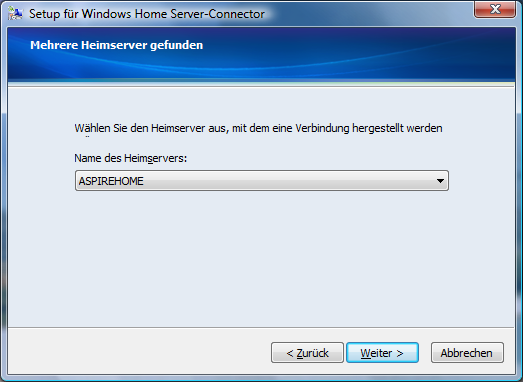
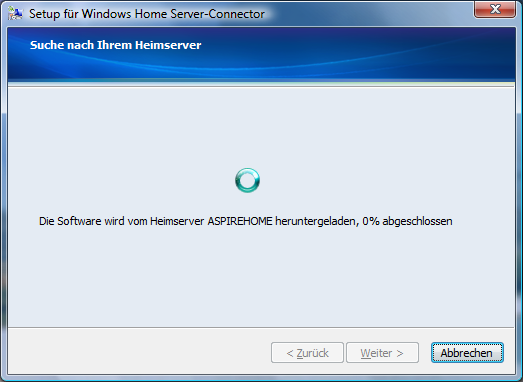
Mit einem Klick auf “Weiter” wird der Connector installiert und konfiguriert:
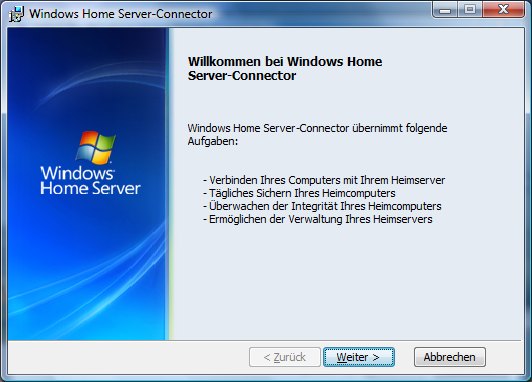
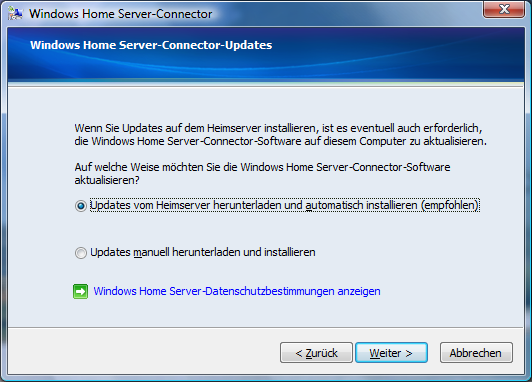
Die sinnvolle Voreinstellung für automatische Updates der Connectorsoftware sollte nicht geändert werden. Die
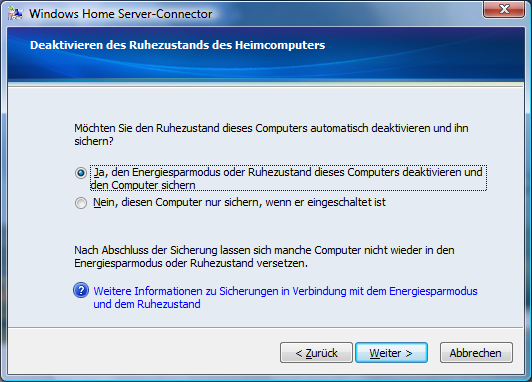
Bei netzbetriebenen Geräten macht auch das Aktivieren zur Sicherung Sinn, bei überwiegend mobil genutzten Geräte kann dies deaktiviert werden um das automatische Aufwachen des Geräts zu vermeiden.
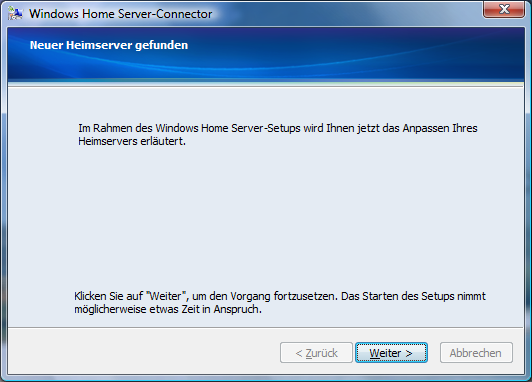
Nach der Connectorinstallation, die auf allen anderen Client-PCs ebenfalls durchgeführt werden muss, beginnt jetzt die einmalige Konfiguration des Homeservers.
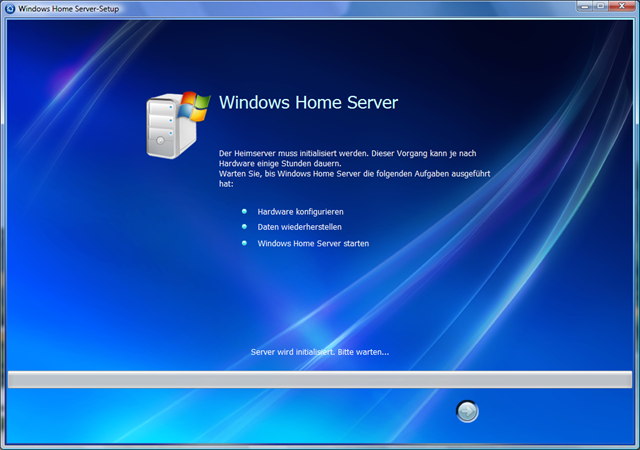
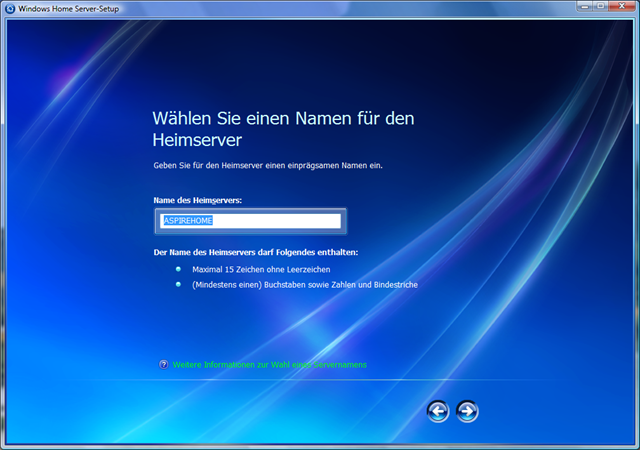
Der Name des Homeservers kann frei gewählt werden, wir haben den voreingestellten Namen belassen:
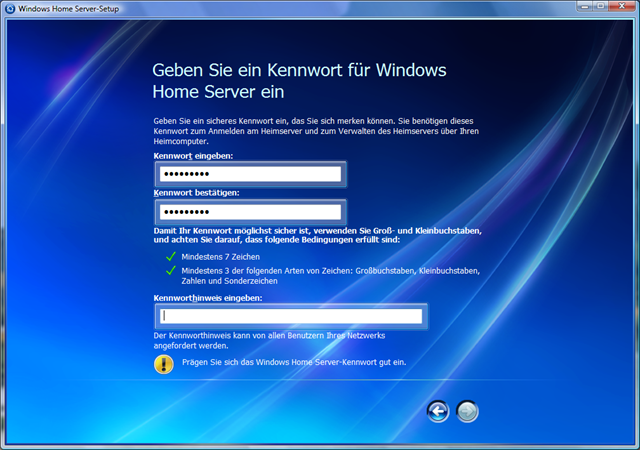
Jetzt muss das Administratorkennwort vergeben werden. Dieses wird später immer wieder benötigt und sollte nicht vergessen werden!
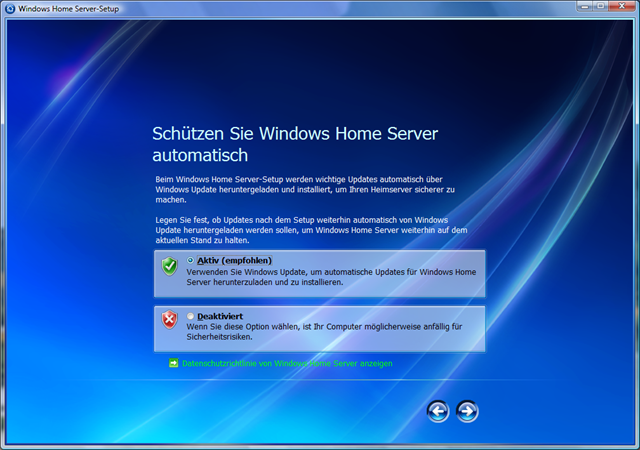
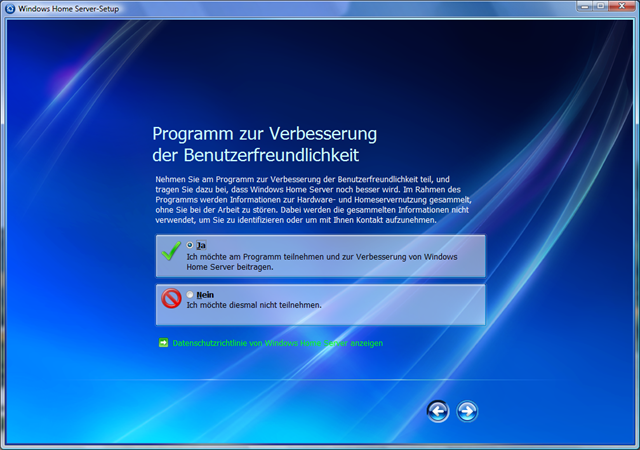
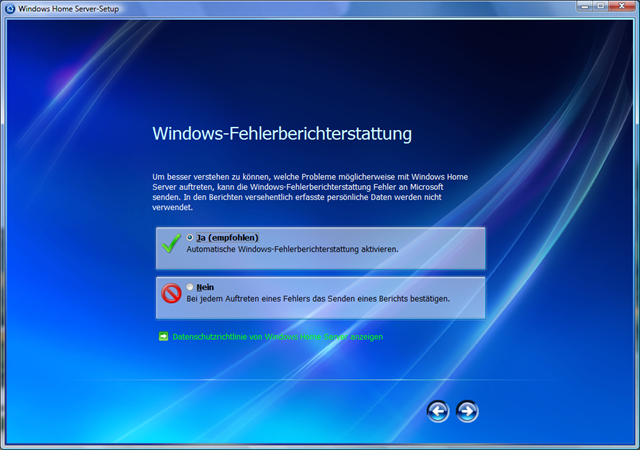
Die nächsten Optionen können nach eigenen Bedürfnissen gesetzt werden, in den meisten Fällen ist es sinnvoll, die automatischen Updates zu aktivieren.
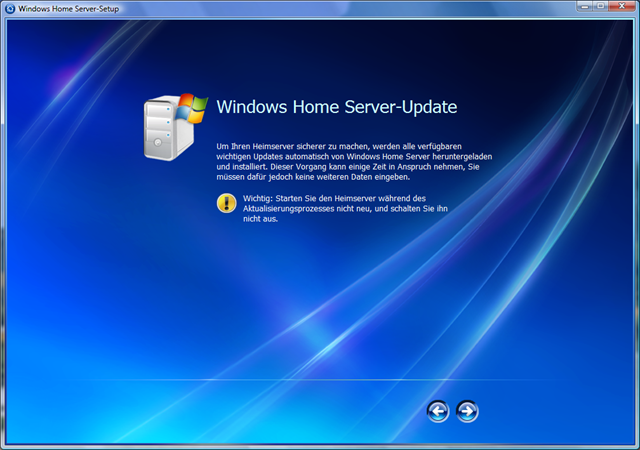
Jetzt werden die ausstehenden Updates installiert. Dieser Prozess dauert! Hier bitte nicht ungeduldig werden sondern abwarten.
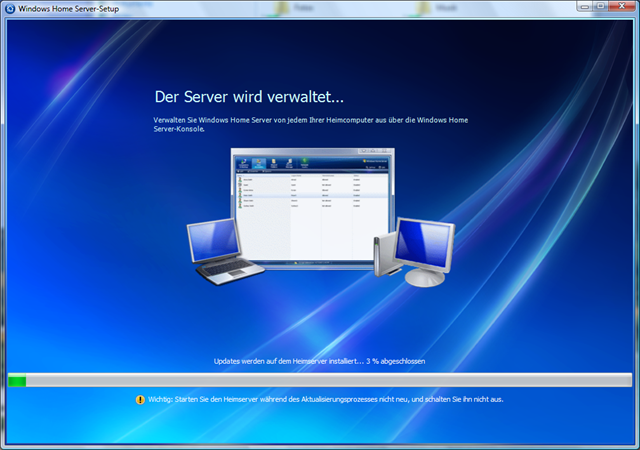
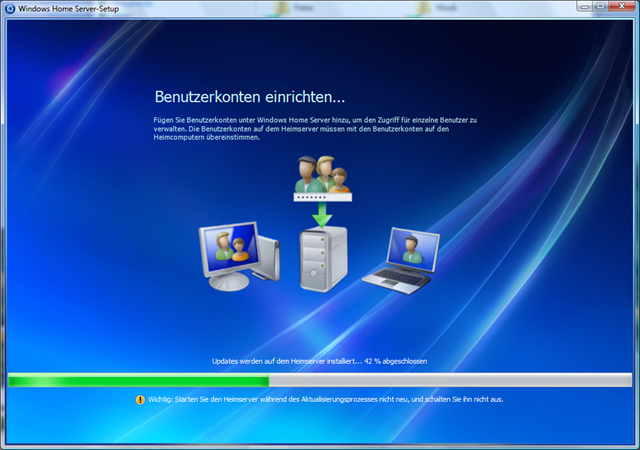
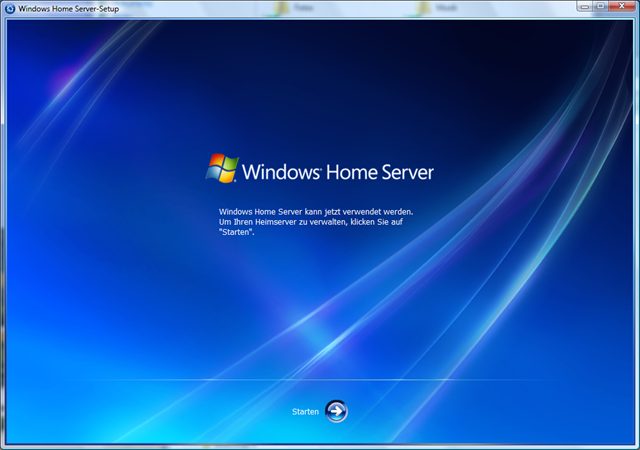
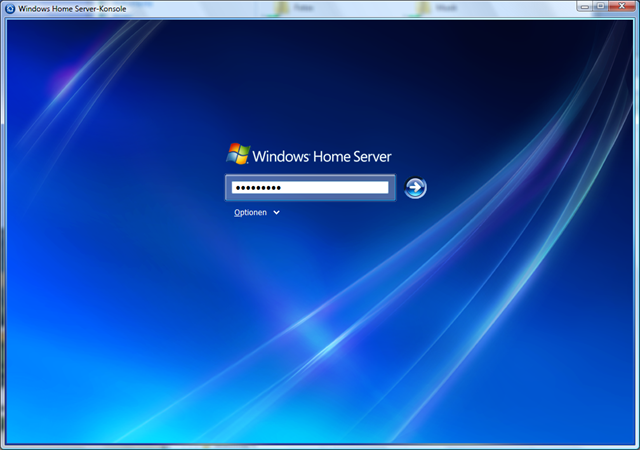
Fertig, der geglückte Abschluss der Inbetriebnahme wird angezeigt. Ein Klick auf Weiter fordert zur Eingabe des Administratorpassworts auf und startet erstmalig die Windows Home Server Konsole.
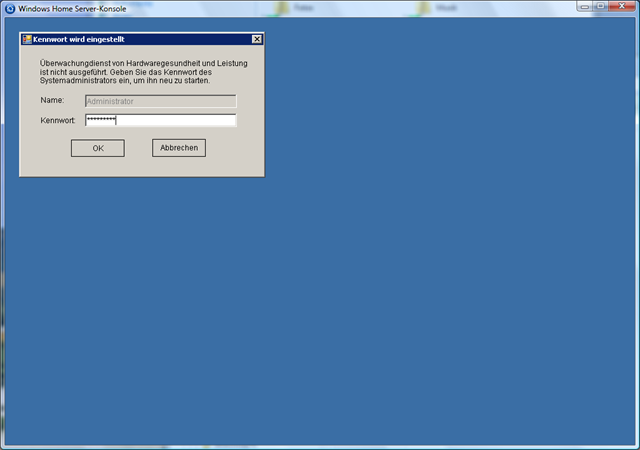
Für die von Acer eingesetzte Überwachungssoftware der Gerätefunktionen muss das gewählte Administratorpasswort für die Dienstkonfiguration einmalig hinterlegt werden:
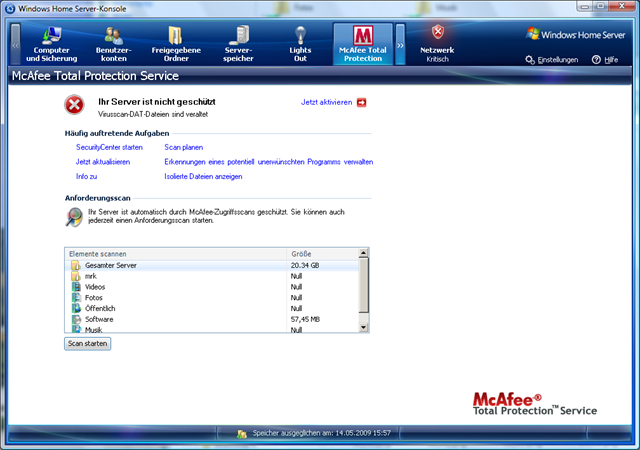
Anschließend ist die Windows Home Server Konsole zu sehen. Die ersten 4 Tabellenreiter sind Standard. Zusätzlich liefert Acer 3 weiteren Add-Ins dazu: Das Powermanagement LightsOut, eine 60 Tage Version von McAfees Virenscanner sowie die bereits angesprochene System-Überwachung.
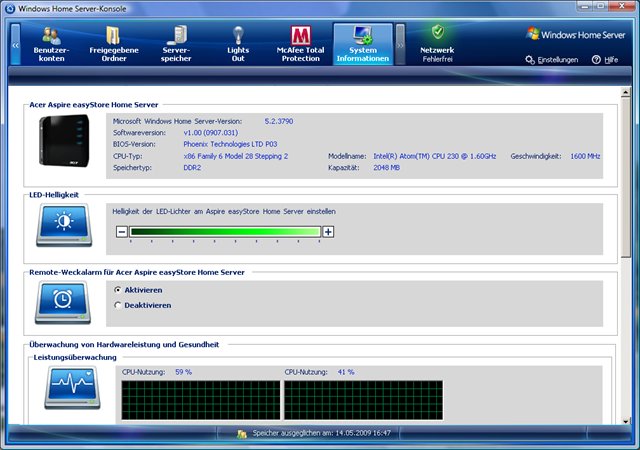
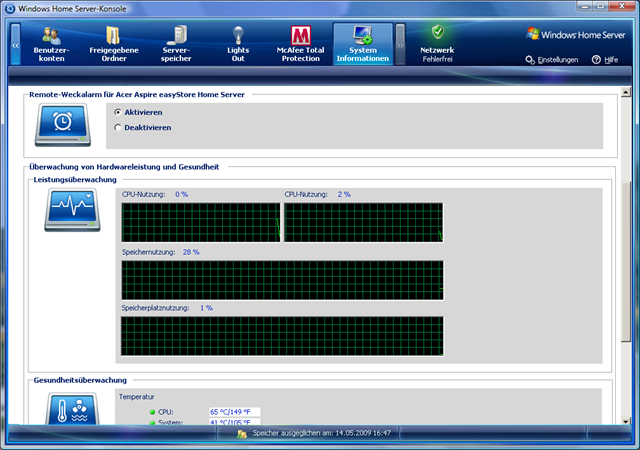
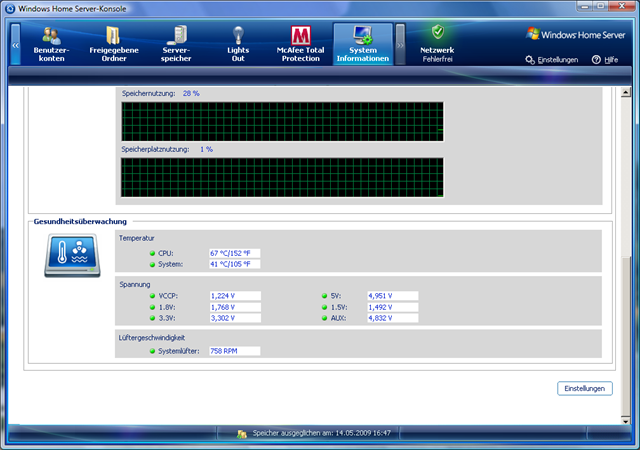
Soweit dieser erste Artikel zur Inbetriebnahme, im nächsten werden wir die Hardware genauer vorstellen und Messwerte zur Netzwerkperformanz und Stromverbrauch liefern.
Kommentare
51 Kommentare zu „Testbericht ACER Aspire easyStore H340, Teil 1 Überblick und Inbetriebnahme“
Ich freue mich schon auf den zweiten Teil!!! Danke Martin.
Bitte bitte, schreib doch mal einer wieviel Watt er verbraucht. Ich suche verzweifelt seit letzter Woche nach einer Watt-Zahl, aber ausser „geringem Verbrauch“ schreibt keiner was.
Also meiner verbraucht beim booten kurzzeitig ca. 60 W im normalen Betrieb zwischen 35 W und 40 W, abhängig von der Last des Systems!!
Kommt doch im zweiten Teil, ein klein wenig Geduld!
@hagbard235: na dann mal die wattzahlen in der zwischenzeit von mir.
Im Standby verbaucht mein ACER 1,9 Watt, im Ruhezustand 0,7 Watt.
Im Betrieb mit den beiden 1 TB Green Platten zeigt das Energiekostenmessgerät 41,6 Watt.
Was mir aufgefallen ist: Lightsout bringt auf dem ACER nur „Herunterfahren“ oder „Standby“ als mögliche Alternative. Bei meinem Belinea hatte Lighsout auch noch „Ruhezustand“ als Auswahlmöglichkeit drin. Ist auf dem ACER eine spezielle Version von Lightsout installiert oder hat jemand schon den Ruhezustandmodus aktivieren können?
In Windows selber hab ich unter den Energieoptionen auch den Ruhezustand drin, der ACER läßt sich auch problemlos in den Ruhezustand versetzen, aber nur in Lightsout gibts diese Option nicht (mehr?).
nachtrag:
was mich noch stört: Beim Aufruf meiner WHS-Webseite erscheint jetzt immer eine vorgeschaltete Seite von Acer, bevor ich auf meine eigentliche WHS-Webseite komme. Das stört mich irgendwie.
Bin für nen Tipp dankbar, wie ich die Acerstartseite weg bekomme.
Ganz einach. Klick solange weiter bis Du Passwort und Benutzername eigeben musst. Dann fügt Du diese Seite einfach den Favoriten in Deinem Browser hinzu. Beim nächsten mal kommst Du dann direkt auf die Anmeldeseite Deines Servers.
@Willy
Der fehlende Ruhezustand war eine Forderung des Herstellers.
@Martin
[Quote]Der fehlende Ruhezustand war eine Forderung des Herstellers.[/Quote]
Interessant. Was wird da wohl der Grund gewesen sein? Hab die Lightsout Version die im Auslieferungszustand dabei ist deinstalliert und die neueste Version hier von der Seite installiert. Brachte leider keine Besserung.
Ich persönlich finde halt aus Energiespargründen einen Ruhezustand besser als Standby und manuell kann ich ihn ja auch in den Ruhezustand schicken.
Von daher frage ich mich natürlich worin der Sinn besteht, dies aus Lightsout raus zu unterbinden.
Macht mal die Server Lizenz unkenntlich ! 😉
Gruß
Das war wohl die Warnung, dass der Virenschutz des Homeservers nicht aktiviert ist.
Schöner Bericht und immer gut einen Blick ins Innenleben zu bekommen. Richtig interessant wird jetzt der direkte Vergleich mit den aktuellen Scaleos.
Du meinst hier doch sicher den H340 und nicht 430 – oder???? 😉
Ja danke, das war ein Zahlendreher. Ist jetzt korrigiert.
Warum sind eigentlich als Maximalbestückung 4 Terrabyte angegeben?
würden auch 4*2 TB in dem Gerät laufen?
Ich denke zum Zeitpunkt der Entwicklung gab es maximal 1TB Platten. Es gibt m. M. nach keinen Grund warum die 2TB nicht laufen sollten.
Hallo,
ich habe den Acer HomeServer aus der Verpackung raus und wie beschrieben eingeschaltet. Die „i“-Lampe und die vier Lampen der Festplatten sind nach zwei Stunden immer nocht rot. Nur die Netzwerk-Lampe blinkt ab und zu blau.
Lt. Beschreibung soll die „i“-Lampe nach einiger Zeit blau werden. Wie lange dauert das wiklich? Sind mehr als zwei Stunden noch ok? Oder stimmt da etwas nicht??
Bin für jeden Tipp dankbar.
Schöne Grüße
Bert
Habe mir den EasyStore H340 zugelegt. Ausgestattet mit 2x 1TB. Nach dem erstmaligen einschalten brennen die Infodiode und alle 4 Laufwerksanzeigen nicht wie beschrieben blau sondern lila. Weiß jemand warum?
Hallo Frados,
ich habe mir gestern auch den h340 gekauft und habe das gleiche Problem mit den 4 lila LED´s und bekomme keinen Zugriff. Wie hast du dein Problem gelöst?
Vielen Dank
Stefan
Hallo Hali und Frados,
habe das gleiche Problem. Gestern gekauft und läuft schon ne ganze Nacht aber HD und i leuchten lila.
Was habt Ihr gemacht? Neu installiert?
Gruß
Crasher
hinten mit ein spitzen gegenstand reinstecken und dann hoch fahren lassen und anfangen mit instalieren
Hallo, weiß jemand ob der Acer H340 auch mit 2TB SATA Platten funktioniert?
Danke
Tim
Hallo, Habe mir denn Aspire easyStore H340 zugelegt,habe das problem das bei der installation (Die software wird vom Heimserver heruntergeladen) das Teil nicht gefunden wird. Wäre für jeden Tip Dankbar!! Henry
[…] direkt unter die Lupe genommen. In einer dreiteiligen Testreihe geben wir einen Überblick auf: Inbetriebnahme, Hardware und Messwerte sowie die Software des neuen […]
Auch bei mir haben die Infolampe und alle Laufwerkslampen beim ersten Booten permanent lila geleuchtet. Habe nach einiger Zeit einfach mit dem Installationsprozess weiter gemacht, und auch gleich alle Updates eingespielt. Während des Updateprozesses haben dann die Lampen lila zu blinken angefangen.
Nach dem automatischen Reboot leuchten bei mir die Festplattenlampen blau – die Infolampe leuchtet rot (nicht mehr lila). Das war wohl die Warnung, dass der Virenschutz des Homeservers nicht aktiviert ist.
Habe dann die McAfee Software (Total Protection) auf dem Homeserver über die Konsole aktiviert und die Virensoftware aktualisiert. Voila – alle meine Lampen am Home Server leuchten nun blau.
Ich habe gerade meinen Acer easystore h340 bekommen. Wenn ich ihn anschalte blinkt die ganze zeit nur diese Infolampe. Die Netzwerkverbindung wird am Gerät nicht angezeigt. Auch an meinem Rechner sehe ich nicht das es verbunden ist. Kann es sein das das Gerät im Arsch ist?
habs schon mit mehreren Rechner, Kabeln und Routern probiert. Kann die Erstinstallation einfach nicht machen, da der Home Server nicht gefunden wird 🙁
Hat einen nen Rat???
zu Andre: Ausschalten, Resettaste mit spitzen stift nadel klammer drücken halten und netzschalter warten bis info lampe rot wird , recover cd einlegen und nach EINIGER zeit bootet das hilfssystem und tja ich denke dhcp ist auch ne gute idee, festplatten kontrollieren ob sie connectet sind, ich denke bei dem preis entfällt die endkontrolle
H.
Hi, kann man den h340 auch als „Terminkalender“ benutzen. Bzw. kann man Outlook drauf installieren und im sagen, dass er sich mit bestimmten Rechnern synchronisieren (Termine, Aufgabe, etc = wie ExchangeServer) soll?
Oder ist der für reine Datenhaltung/Sicherung?
Danke für einen Hinweis!
Primär ist ein Windows Home Server nicht für Kalender und ähnliches vorgesehen. Microsoft geht hier davon aus, dass der Anwender dies über das eh schon über das Internet macht. Möglich ist allerdings die Installation von Sharepoint, das dann einen Teamkalender über Outlook zugänglich machen kann.
[…] Test des Gerätes findet Ihr hier: Teil 1 | Teil 2 | Teil […]
Hallo ,
ich habe mir diesen Server zu gelegt …
dabei habe ich nur ein Problem das die beigelegte Server Recovery Disk nicht funktioniert :/
Bs: Windows XP Home auch mit Windows XP Prof. versucht also an 2 Rechnern…
Sobald ich versuche die acer_serverrecovery_utility.exe zu starten bricht die Installtion direkt ab… entweder durch „keine zulässige win32 Anwendung“ oder CRC Fehler.
Die Software Installation Disk geht auch nicht … da die Zeitzone verschieden sind und selbst mit umstellen der Zeitzone ging nix unter Windows.
Daher der Wunsch es neu zu installieren dann sollte es ja gehen.
Momentan kann ich aber nichts tun auf Grund der fehlerhaften DVD.
Kann man sich diese aus dem Netz ziehen!?
Gruß und Danke
Thomas
[…] einigen Tagen liebäugel ich deshalb mit einem “acer easystore h340″ (im Review hier, hier und hier). Das bedeutet zwar einen Umstieg vom Linux-basierten SME-Server auf Microsofts […]
Hallo
wurde mir gerne so ein Ding zulegen, habe da mal ne Frage. Hat jemand dieses Teil schon mit 4 Platten bestück , we ja war es dann möglich über alle 4 Platten ein Raid 5 zu konfigurieren ?. Für Anworten wäre ich Dankbar. Ist es auch möglich sich per E-Mail informieren zu lassen wenn eine Platte sich verabschiedet ?.
Gruß uhasenko
Das mit der E-Mail denke ich nicht, nicht ohne zusätzliches Add-In. Müsste man mal schauen. Aber der Raid 5 geht nicht und wird auch nicht benötigt, da der Home Server eine andere Technik einsetzt. Nennt sich Drive Extender.
Ich habe diesen Acer seit 2 Wochen. Die Installation war relativ problemlos und er arbeitet zuverlässig. Was mich aber stört sind diese dauernden Festplattenzugriffe. Ich frage mich, was der immer macht und mache mir vor allem Sorgen um die Haltbarkeit der Festplatten.
Zur Info: Ich brauche das Teil lediglich zur zentralen Speicherung von Mediadateien. Die ganzen Gimmiks wie Webzugriff interessieren mich nicht. Von daher hätte ich kein Problem überflüssige Dienste abzuschalten, nur um das nervige Festplattengerödel abzustellen. Die Duplizierung habe ich auch bereits abgestellt (bringt aber nichts).
Dazu kommt, dass er im Ordner mit Bildern ungefragt Thumbnails erstellt. Einmal habe ich diese gelöscht – aber irgendwann waren diese wieder da. Außerdem kommt es gelegntlich vor, dass ich Verzeichnisse innerhalb des Acer verschieben will, aber es kommt eine Fehlermeldung („anderer Zugriff“). Für Tipps wäre ich sehr dankbar.
Ach ja: der Homeserver ist mit 2 1TB HDs bestückt. Kann man 1,5 oder 2TB HDs (also unsymmetrisch) hinzufügen?
Klaus-Dieter bitte stell doch solche Fragen im Forum:
http://forum.home-server-blog.de/index.php
Martin
Hallo Martin,
von diesem Forum wusste ich nichts (ich habe auch keines erwartet, da WHS kaum verbreitet ist). Vielen Dank für den Tipp – ich habe dort gleich die Frage abgesetzt.
Gruß, Klaus-Dieter
Sorry, habe ich nur den Eindruck, oder haben wirklich sehr viele Benutzer bei der Installation und Inbetriebnahme Probleme mit dem Gerät?
Würdet Ihr das Gerät nochmal kaufen, oder eher auf ein anderes Produkt zurückgreifen oder noch warten?
MfG Marde
Hallo zusammen,
ich habe ein Problem, bei dem ihr mir vielleicht weiter helfen könnt:
Ich kann leider die McAfee Total Protection nicht aktivieren, d.h. mein Server ist jetzt relativ ungeschützt. Dazu zwei Fragen:
1. Wie kann ich das Ding aktivieren?
2. Gibt es nach Ablauf der 6monatigen Test-Phase eine Alternative für Umme?
Ich wäre für eine relativ schnelle Antwort wirklich sehr dankbar, da ich im Netz sonst leider nichts zu dem Problem gefunden habe.
Je ausführlicher die Hilfe ist, desto besser, da ich mich persönlich gerne als DAU sehe.
Vielen Dank im Voraus,
Alexander
Alexander, für genau diese Fragen gibt es bei uns ein Forum!
Gruß
Martin
Hallo ! – ich bin etwas irritiert. Habe den Acer H 340 gekauft mit 5 Client Lizenzen. Mittlerweile habe ich die OEM Version WHS mit Lizenzen nachgekauft. Wie kann ich dieses Programm auf den H 340 bringen, damit er mir die 10 Clients akzeptiert ? Die seither aufgespielten Daten und Backups sollen erhalten bleiben! Danke für die hoffentlich zahlreichen Infos !
[…] Strich ca. 50€ günstiger als die Synology, 1000 Mal flexibler und persönlicher. Der Acer H340 wäre auch interessant gewesen, und preislich nach Verkauf der mitgelieferten Platten uuuungefähr […]
Vielen Dank,sehr Professionelle beschrieben
weiter so 🙂
Hallo zusammen,
ich bin durch Zufall auf den H340 aufmerksam geworden. Da ich eine kleine Hausverwaltung im Verbund mit einigen Partnern in anderen Städten betreibe, ist meine Frage, ob der H340 dafür geeignet ist, als zentrale Datenbank für unseren Verbund zu agieren? Die Verwaltungssoftware wäre auf den jeweiligen Rechnern der Partner installiert und zieht sich vom H340 nur die Datenbank. Zugriff würde daher primär über Internet und nicht wie wahrscheinlich idealer über ein Heimnetzwerk erfolgen. Hat jemand damit schon Erfahrungen gesammelt und kann mir etwas dazu sagen (Eignung/Zugriffsgeschwindigkeit via Internet/Probleme/etc.)?
Vielen Dank!
Mike
Hallo zusammen,
Kann mir Jemand sagen wozu die runde Anschlussbuche auf der Rückseite ist?
Gruß Reiner
Die ist dazu da um denn Server zu reseten ( Neuinstalation ) MFG
Die ist dazu da um denn Server zu reseten ( Neuinstalation ) MFG
Hallo alles zusammen
an meinem Home Server leute die Festplatte 3 nicht, bzw die led leutet nicht ?
an was kann dies liegen ?
MfG Max
Hi,
musste leider feststellen, dass wenn man die NAS mit 4x 2TB bestückt, 2 davon nur als 1TB Platten erkannt werden (schon im Bios).
Das Problem liegt nicht an den Platten. Es erkennen immer nur die 2 gleichen SATA Ports 1TB.
Werde nun versuchen, das ganze durch einen PCI-e Controller zu umgehen.
Kann mir jemand sagen wie ich bei denn Server eine USB Soundkarte aktivire Brauche ich das ich auf ein Teamspeak 3 Server ein Radio zu Streamen MFG
Hallo, ich bekomme Internet bei mir nur über umts. Dazuz benutze ich ein USB Modem von ZTE (MF656). Ich möchte das alle PC´s im Hause über den Router auf den Server (H340) zugreifen, und dann vom Server aus ins internet gehen.
Dazuz muss ich das USB Modem in den H340 stecken und die Software aktivieren können. Ich hatte das so bereits mit einem alten PC realisiert, der ist mir aber vor kurzem hop gegangen.
Geht das so wie ich es vorhabe mit dem H340 ?